
حماية حساب ChatGPT: لماذا لا تشارك حسابك، وكيف تفعّل التحقق بخطوتين وتراجع الأجهزة المتصلة
حسابك في ChatGPT يحفظ محادثاتك وملفاتك وذاكرتك واشتراكك. نشرح لماذا تمنع OpenAI مشاركته، وكيف تحميه في عشر دقائق من الإعدادات، وما الذي تعلّمناه من ثغرة أُغلقت في أكتوبر 2026.
الخلاصة السريعة
- تنص شروط استخدام OpenAI على أنه لا يجوز لك مشاركة بيانات دخول حسابك أو إتاحته لأي شخص آخر، وأنك مسؤول عن كل ما يحدث فيه.
- الحساب المشترك يكشف محادثاتك وملفاتك وذاكرة ChatGPT لكل من يدخل إليه، وقد يُوقف الحساب كله إذا خالف أحدهم الشروط.
- فعّل المصادقة متعددة العوامل أو مفتاح مرور من Settings ثم Security and login، وراجع Active sessions وSecurity history، واستخدم Log out of all sessions عند الشك.
- تفعيل المصادقة متعددة العوامل لا يُخرج الأجهزة المتصلة حالياً، فإذا اشتبهت في دخول غريب فغيّر كلمة المرور وسجّل الخروج من كل الأجهزة أولاً.
مساحة إعلانية بعد المقدمة
حساب ChatGPT لم يعد مجرد نافذة للأسئلة. هو اليوم مكان تُحفظ فيه محادثاتك وملفاتك وذاكرة المساعد عنك، وقد يكون مربوطاً ببريدك وتقويمك وتطبيقات أخرى، وعليه اشتراك مدفوع. لذلك صار السؤال «من يستطيع الدخول إلى حسابي؟» سؤالاً مهماً، خاصة مع انتشار عروض الحسابات «المشتركة» أو «المشاركة مع الأصدقاء» لتقليل التكلفة.
في هذا الدليل نشرح ما تقوله شروط OpenAI عن مشاركة الحساب، ولماذا تضرّك المشاركة حتى لو لم تخالف القانون، ثم نمرّ خطوة بخطوة على إعدادات الأمان في ChatGPT: المصادقة متعددة العوامل، ومفاتيح المرور، والجلسات النشطة، وسجل الأمان، وما تفعله إذا اشتبهت في اختراق.
ملاحظة. المعلومات هنا من شروط استخدام OpenAI ومن مركز المساعدة وسجل تحديثات ChatGPT الرسمي، وراجعناها في 1 نوفمبر 2026. نكتب أسماء القوائم والأزرار بالإنجليزية كما تظهر في التطبيق. قد يختلف ما تراه بحسب خطتك وبلدك وجهازك.
ماذا تقول شروط OpenAI عن مشاركة الحساب؟
النص واضح. في قسم التسجيل والدخول من شروط الاستخدام (السارية منذ 1 يناير 2026) تقول OpenAI إنه لا يجوز لك مشاركة بيانات دخول حسابك أو إتاحة حسابك لأي شخص آخر، وإنك مسؤول عن كل الأنشطة التي تحدث تحت حسابك. وتحتفظ الشركة بحق تعليق الحساب أو إنهائه إذا خالفت الشروط.
يعني ذلك أن الحساب المشترك مخالف للشروط مهما كانت طريقة تقسيم الاشتراك، سواء كان مع صديق أو زميل أو مجموعة اشترت حساباً واحداً عبر وسيط.
لماذا يضرّك الحساب المشترك فعلاً؟
بعيداً عن الشروط، هناك أسباب عملية تجعل المشاركة فكرة سيئة:
- كل شيء مكشوف. من يدخل إلى الحساب يرى سجل المحادثات والملفات المرفوعة. والذاكرة تجمع عنك تفاصيل من محادثاتك السابقة، فقد تظهر معلوماتك في إجابات الآخرين، أو تختلط معلوماتهم بإجاباتك.
- التطبيقات المربوطة. إذا ربطت بريدك أو تقويمك أو ملفاتك بـ ChatGPT، فقد يستطيع من يشاركك الحساب أن يطلب من المساعد قراءتها أو العمل عليها.
- المسؤولية عليك. بحسب الشروط أنت مسؤول عن كل ما يحدث في حسابك. إذا استخدمه شخص آخر استخداماً مخالفاً فقد يُعلَّق الحساب كله، بما فيه محادثاتك واشتراكك.
- الحسابات التي يبيعها وسطاء. إذا اشتريت «حصة» في حساب لا تملكه، فصاحبه الحقيقي يستطيع تغيير كلمة المرور وقراءة كل ما كتبته في أي وقت. لا تكتب في حساب لا تملكه شيئاً لا تريد أن يقرأه غريب.
إذا كانت المشكلة هي التكلفة، فـ ChatGPT له خطة مجانية، ويمكنك مقارنته بأدوات أخرى في مقارنة مساعدات المحادثة المجانية. وإذا كنت تحتاج حساب العمل وحسابك الشخصي معاً، فالحل الرسمي هو تبديل الحسابات كما نشرح بعد قليل، وليس مشاركة حساب واحد.
الخطوة الأولى: فعّل المصادقة متعددة العوامل أو مفتاح مرور
المصادقة متعددة العوامل (MFA، وتُعرف أيضاً بالتحقق بخطوتين) تضيف خطوة تحقق ثانية عند تسجيل الدخول. فحتى لو عرف أحدهم كلمة مرورك، سيحتاج إلى العامل الثاني. وبحسب صفحة المساعدة، تنطبق على خدمات OpenAI كلها، ومنها ChatGPT ومنصة المطورين.
الطريقة: افتح Settings، ثم Security and login، ثم اختر الطريقة التي تريدها تحت Multi-factor authentication (MFA). الخيارات المتاحة، بحسب جهازك وبلدك:
- تطبيق مصادقة مثل Google Authenticator أو Authy، يعطيك رمزاً مؤقتاً.
- إشعار على جهاز موثوق توافق عليه عند الدخول.
- رسالة نصية برمز من 6 أرقام عبر SMS أو WhatsApp.
- مفتاح مرور (Passkey) على هاتفك أو حاسوبك أو مفتاح أمان مادي.
نصيحتان مهمتان من OpenAI نفسها. أولاً، البريد الإلكتروني ليس طريقة تحقق عادية، فإذا فقدت كل طرقك المفعّلة ستحتاج إلى عملية تحقق مع الدعم قد تستغرق أياماً. لذلك فعّل طريقتين على الأقل. ثانياً، تفعيل المصادقة متعددة العوامل لا يُخرج الأجهزة المتصلة حالياً. فإذا كنت تشك في أن أحداً دخل حسابك، غيّر كلمة المرور وسجّل الخروج من كل الأجهزة قبل تفعيلها.
ولمن يريد حماية أقوى، تقدم OpenAI لحسابات ChatGPT الشخصية المؤهلة إعداداً اسمه Advanced Account Security. يجعل الدخول بمفاتيح المرور أو مفاتيح الأمان فقط، ويوقف الدخول بكلمة المرور وبرموز البريد والرسائل النصية، ويوقف الاسترداد عبر البريد، ويقصّر مدة الجلسات، ولا تُستخدم محادثاتك في تدريب النماذج ما دام مفعّلاً. تحتاج قبل التفعيل إلى طريقتي دخول آمنتين على الأقل، وتحصل على مفاتيح استرداد (recovery keys) يجب أن تحفظها في مكان آمن، لأنك إذا فقدت طرق الدخول ومفاتيح الاسترداد معاً فقد تخسر الحساب نهائياً. لذلك تصفه OpenAI بأنه مناسب لمن هم أكثر عرضة للهجمات أو لمن يريد أعلى مستوى من الحماية ويتحمل مسؤولية الاسترداد. وهو غير متاح لحسابات المؤسسات.
الخطوة الثانية: راجع الجلسات النشطة وسجل الأمان
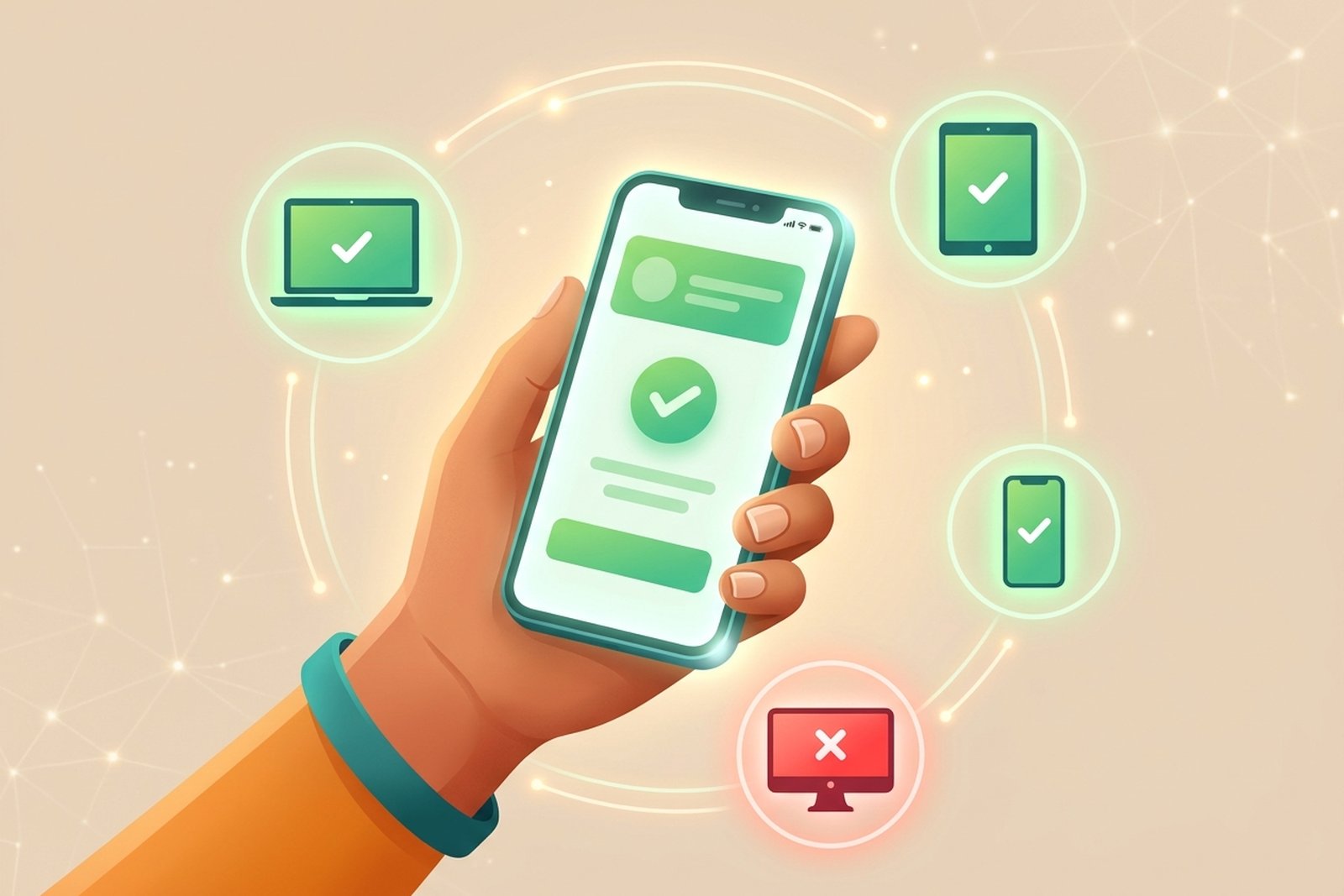
أضافت OpenAI أداتين تكشفان من يستخدم حسابك:
- Active sessions: من Settings ثم Security ثم Active sessions. تعرض الأجهزة والمتصفحات والتطبيقات المتصلة بحسابك، مع الموقع التقريبي ووقت الدخول، وهل الجهاز موثوق، وأي جلسة هي جلستك الحالية. يمكنك إخراج جلسة واحدة بزر Log out، أو كل الجلسات بـ Log out of all sessions ثم Log out of all devices. وتقول OpenAI إن خروج الأجهزة الأخرى قد يستغرق حتى 30 دقيقة.
- Security history: من Settings ثم Security and login ثم Security history (على الويب). يعرض عمليات الدخول والخروج وتغييرات كلمة المرور والمصادقة متعددة العوامل ومفاتيح المرور، مع الوقت والجهاز والموقع. بعض التفاصيل تقريبية.
انتبه إلى أن Active sessions لا يعرض التطبيقات المربوطة، ولا جلسات تطبيقات الطرف الثالث، ولا جلسات «Sign in with ChatGPT» في خدمات أخرى، ولا جلسات Codex CLI، وأنه غير متاح للحسابات المرتبطة بتسجيل دخول مؤسسي (SSO). راجع التطبيقات المربوطة من إعداداتها في ChatGPT على حدة، واحذف ما لم تعد تستخدمه.
حساب العمل والحساب الشخصي: استخدم تبديل الحسابات
بحسب سجل تحديثات ChatGPT، بدأ في 30 أكتوبر 2026 طرح ميزة تبديل الحسابات في تطبيقي iOS وAndroid. يمكنك البقاء مسجلاً في حسابين كحد أقصى والتنقل بينهما دون تسجيل الخروج، ولكل حساب محادثاته وذاكرته وإعداداته واشتراكه. تجدها في Settings ثم Switch account. هذا يحل مشكلة شائعة: ألا تخلط بيانات العمل بمحادثاتك الشخصية، وألا تضطر إلى «استعارة» حساب أحد.
وإذا كان أفراد العائلة يستخدمون الجهاز نفسه، ففي سجل التحديثات أيضاً ميزة «المحادثات المقفلة» (Locked chats) التي بدأ طرحها في 20 أكتوبر 2026. تخفي محادثات تختارها من السجل والبحث، ولا تُفتح إلا برمز من 4 أرقام أو بقفل الجهاز.
الروابط والرسائل: لا تفتح كل ما يصلك
في 28 أكتوبر 2026 نشرت شركة الأمن Parameter تقريراً عن ثغرة في ChatGPT على الويب. كانت تسمح لمهاجم بأن يجهّز محادثة عامة مشتركة (رابط /share/)، فإذا فتحها شخص مسجل الدخول، يعمل كود المهاجم داخل جلسته ويستطيع قراءة محادثاته الخاصة. أبلغ الباحثون OpenAI في 18 أكتوبر، وأعلنت الشركة إصلاح الثغرة في 26 أكتوبر 2026. التقرير لا يذكر أي استغلال فعلي لها، ولا يحتاج المستخدم إلى تحديث شيء.
الدرس العام أبعد من هذه الثغرة: الرابط الذي يصلك من غريب ليس بريئاً لأنه يبدأ بـ chatgpt.com. وتنصح OpenAI في صفحة أمان الحساب بالحذر من الرسائل التي تطلب بيانات الدخول أو تحيلك إلى صفحات تطلب تفاصيل حسابك، وبالتأكد من عنوان المرسل والرابط. يمكنك أيضاً أن تستعين بـ ChatGPT نفسه لفحص رسالة مشبوهة، بعد حذف بياناتك الشخصية منها:
هذه رسالة وصلتني تقول إنها من OpenAI. لا تفتح أي رابط فيها. حلّل النص فقط: هل فيه علامات تصيّد مثل الاستعجال أو طلب كلمة المرور أو عنوان مرسل غريب؟ اذكر العلامات بنقاط، ثم قل لي ماذا أفعل. [الصق نص الرسالة هنا بعد حذف بياناتك]
تذكّر أن إجابة المساعد ليست حكماً نهائياً، فراجعها كما نشرح في كيف تتحقق من إجابات الذكاء الاصطناعي. وإذا شككت فلا تضغط على الرابط، وادخل إلى حسابك بكتابة العنوان بنفسك.
إذا اشتبهت في اختراق حسابك
هذه خطوات OpenAI بالترتيب، كما في صفحة أمان الحساب:
- إذا كنت تستخدم كلمة مرور وتظن أنها انكشفت أو استُخدمت في مواقع أخرى أو شاركتها، فغيّرها فوراً، واختر كلمة فريدة بمساعدة مدير كلمات مرور.
- سجّل الخروج من كل الجلسات من Active sessions.
- إذا كنت تستخدم منصة المطورين، احذف مفاتيح الـ API وراجع الاستهلاك.
- راجع Security history واحتفظ بتفاصيل أي نشاط غريب.
- تواصل مع دعم OpenAI من نافذة المحادثة في أي صفحة من مركز المساعدة.
وبعد ذلك فعّل المصادقة متعددة العوامل إن لم تكن مفعّلة. وإذا كانت لديك أرصدة استخدام (credits) واستُهلكت دون إذنك، تقول OpenAI إنها تحقق في الأمر وتعيد الأرصدة إذا ثبت سوء الاستخدام، بشرط أن تبلّغ فوراً عبر نموذج النشاط غير المصرّح به.
قائمة مراجعة في عشر دقائق
- كلمة مرور فريدة لا تستخدمها في أي موقع آخر، أو مفتاح مرور.
- طريقتا تحقق على الأقل في Multi-factor authentication.
- مراجعة Active sessions وإخراج كل جهاز لا تعرفه.
- نظرة على Security history مرة كل شهر.
- حذف التطبيقات المربوطة التي لم تعد تستخدمها.
- حساب لكل شخص، وتبديل الحسابات بدل المشاركة.
- لا بيانات حساسة، مثل أرقام الهوية والحسابات البنكية، في أي محادثة.
ولتستفيد من حسابك بعد تأمينه، راجع دليل استخدام ChatGPT بالعربية، أو قارن بين Claude وChatGPT للعربية، أو تصفّح قسم مساعدات المحادثة.
المصادر
- OpenAI، شروط الاستخدام (سارية منذ 1 يناير 2026، بالإنجليزية)
- OpenAI Help Center، Keeping your OpenAI account secure (بالإنجليزية)
- OpenAI Help Center، Managing multi-factor authentication (MFA) (بالإنجليزية)
- OpenAI Help Center، Passkeys to secure your OpenAI account (بالإنجليزية)
- OpenAI Help Center، Managing active sessions in ChatGPT (بالإنجليزية)
- OpenAI Help Center، Advanced Account Security (بالإنجليزية)
- OpenAI Help Center، ChatGPT release notes (تبديل الحسابات 30 أكتوبر، المحادثات المقفلة 20 أكتوبر، سجل الأمان 25 سبتمبر 2026، بالإنجليزية)
- OpenAI Help Center، Using credits for flexible usage in ChatGPT (فقرة الحساب المخترق، بالإنجليزية)
- Parameter، Do the Math: How We Took Over ChatGPT Accounts (28 أكتوبر 2026، بالإنجليزية)
مساحة إعلانية قبل الأسئلة
أسئلة متكررة
هل يجوز مشاركة حساب ChatGPT Plus مع صديق أو مع العائلة؟
لا. تقول شروط استخدام OpenAI إنه لا يجوز لك مشاركة بيانات دخول حسابك أو إتاحته لأي شخص آخر، وإنك مسؤول عن كل النشاط الذي يجري فيه. إذا احتاج أكثر من شخص إلى ChatGPT فليكن لكل واحد حسابه.
كيف أعرف إن كان أحد غيري يستخدم حسابي؟
افتح Settings ثم Security and login ثم Active sessions لترى الأجهزة والمتصفحات المتصلة بحسابك، وافتح Security history لترى عمليات الدخول والخروج وتغييرات الأمان مع الوقت والجهاز والموقع التقريبي. إذا رأيت شيئاً لا تعرفه فاتبع خطوات الاشتباه في الاختراق.
هل تفعيل التحقق بخطوتين يطرد من دخل إلى حسابي؟
لا. توضح OpenAI أن تفعيل المصادقة متعددة العوامل لا يلغي الجلسات القائمة. غيّر كلمة المرور أولاً إن كنت تستخدمها، ثم استخدم Log out of all sessions، ثم فعّل المصادقة متعددة العوامل.
هل أستطيع استخدام حسابين على الهاتف نفسه؟
نعم. منذ 30 أكتوبر 2026 بدأ طرح ميزة تبديل الحسابات في تطبيقي iOS وAndroid، ويمكنك البقاء مسجلاً في حسابين كحد أقصى، ولكل حساب محادثاته وذاكرته وإعداداته واشتراكه. تجدها في Settings ثم Switch account.
ماذا أفعل إذا فقدت هاتفي الذي عليه تطبيق المصادقة؟
إذا كانت لديك طريقة تحقق أخرى مفعّلة فاخترها عند الدخول. إذا فقدت كل الطرق فتواصل مع دعم OpenAI، وستمر بعملية تحقق قد تستغرق بضعة أيام. لذلك فعّل طريقتين على الأقل من البداية.